
テキスト化とは、手書きの文字や印刷された文字、そして音声など情報を、PCやスマホで編集・検索可能なデジタルテキストデータにすることです。
入試本番は手書きですが、受験勉強の段階ではテキスト化すると便利なことも多いので、方法をご紹介します。
便利な場面
手書きのテキスト化
ゼミ授業の予習課題では、テキストデータで解答などを送っていただくことがあります。
そんなとき、手書きの解答をテキスト化すると、あっという間に作業が終わります。
※解答欄に対して、文字数が多め・少なめになりがちな方は、いきなりテキストデータで解答を作るのではなく、まずは解答欄に手書きで書きましょう!
印刷された文字のテキスト化
借りている本の一部分だけを手元に残しておきたいなら、テキスト化してメモアプリに入れてのがオススメ。
検索できて便利です。
音声のテキスト化
オンライン塾なので、日々の報告や質問はLINEのテキストデータで送ることが多いと思います。
「入力が面倒だな…」と思ったら、音声入力を使ってみて下さい。
※講師への相談は電話やZoomも大歓迎!無理にテキストデータにせずに、「電話したいです」と伝えてくださいね!
【詳細な方法】手書きの文字、印刷された文字のテキスト化

iPhoneの人:カメラ
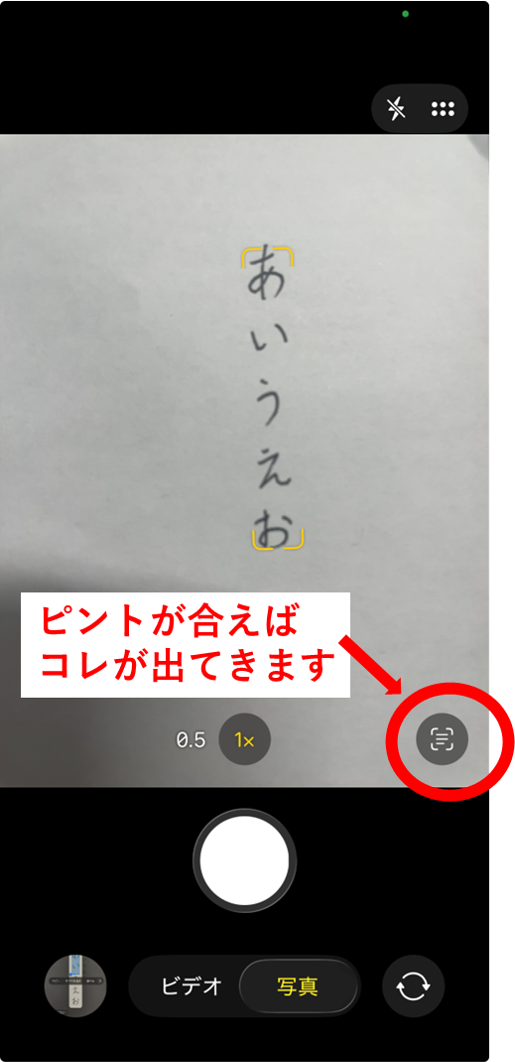
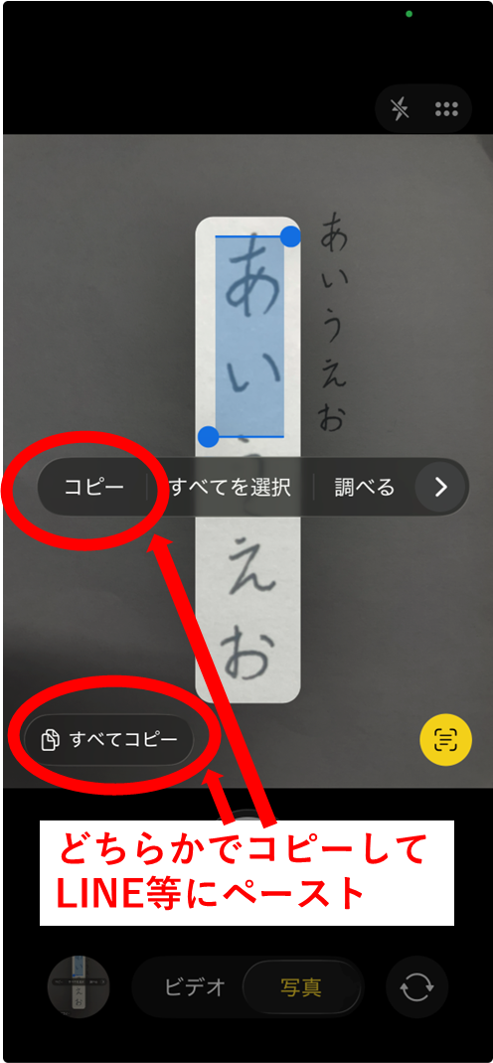
iPhoneユーザガイドから抜粋
iPhoneで「カメラ」
を開きます。
iPhoneをテキストに向けて、テキストがカメラの枠内に収まるように位置を合わせます。
検出されたテキストの周りに黄色い枠が表示されたら、
をタップします。
テキストをタッチして押さえたまま、グラブポイントを使用して特定のテキストを選択すると、以下のアクションを実行できます:
コピー: テキストをコピーして「メモ」や「メッセージ」などほかのアプリにペーストすることができます。
すべてを選択: フレーム内のすべてのテキストを選択します。
「カメラ」に戻るには、
をタップします。
iPhoneのカメラでテキスト認識表示をオフにするには、「設定」
>「カメラ」と選択し、「検出されたテキストを表示」をオフにします。
Androidの人:Googleアプリ
LINE送信でテキスト化したい人:ばりぐっどくん
「文字起こしばりぐっどくん」を友だち登録して、画像を送るとテキスト化してくれます。
音声のテキスト化

iPhoneの人:キーボード右下のマイク
キーボードのマイクアイコン(右下)をタップして話すだけで、高精度に文字起こしできる機能です。
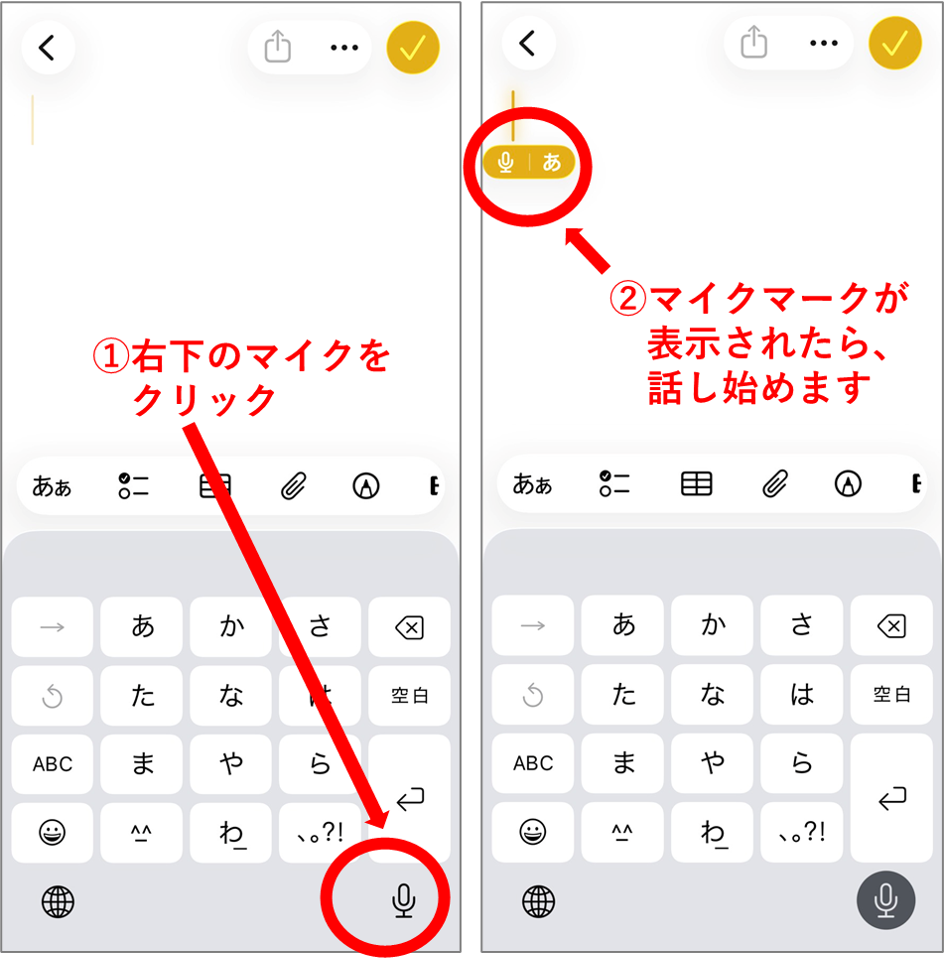

音声入力をオンにする方法 iPhoneユーザガイドから抜粋
iPhoneで設定アプリ
「一般」をタップしてから、「キーボード」をタップします。
「音声入力を有効にする」をオンにします。メッセージが表示された場合は、「音声入力を有効にする」をタップします。
Androidの人:Gboed(Googleのキーボード)
アンドロイドのスマホだと、既に入っていることが多いGbordがオススメです。
入っていなければ、無料でインストール可能です。
Gbordヘルプから抜粋
- Android スマートフォンまたはタブレットで Gboard をインストールします。
- Gmail や Keep のようなテキストを入力できるアプリを開きます。
- テキストを入力する場所をタップします。
- キーボードの上部にあるマイクアイコン
をタップします。
- 「お話しください」と表示されたら、入力する内容を話します。
スマホで長文の音声入力をしたい人:Typeless
相談ごとや質問など、少し長めの文章をスマホで送りたいときは、Typeless(タイプレス)というアプリが便利です。
普通の音声入力だと、言い間違いや言い直しがそのまま文字になってしまうことがありますが、Typelessは話した内容をAIが自然な文章に整えてくれます。
筆者もスマホにTypelessを入れています。
※使いすぎると無料で使用できる枠を超えてしまうので、上記のiPhoneやGbordの機能と併用が良いと思います。
https://www.typeless.com/ja/downloads
PCで音声入力をしたい人:Willow Voice
キーボードで打つ代わりに、話した内容をそのまま文章にしてくれる音声入力ツールです。
句読点や言いよどみを整えてくれるので、「話す方が速いけれど、そのままだと文章がぐちゃぐちゃになる」という人にも向いています。
https://openai.com/ja-JP/codex/
【テキスト化の後】確認しよう
テキスト化は便利ですが、正しく読み取られないことがあります。
最後は自分で確認しましょう。